
Průvodce nastavením vzdálené podpory pro PhotoRobot
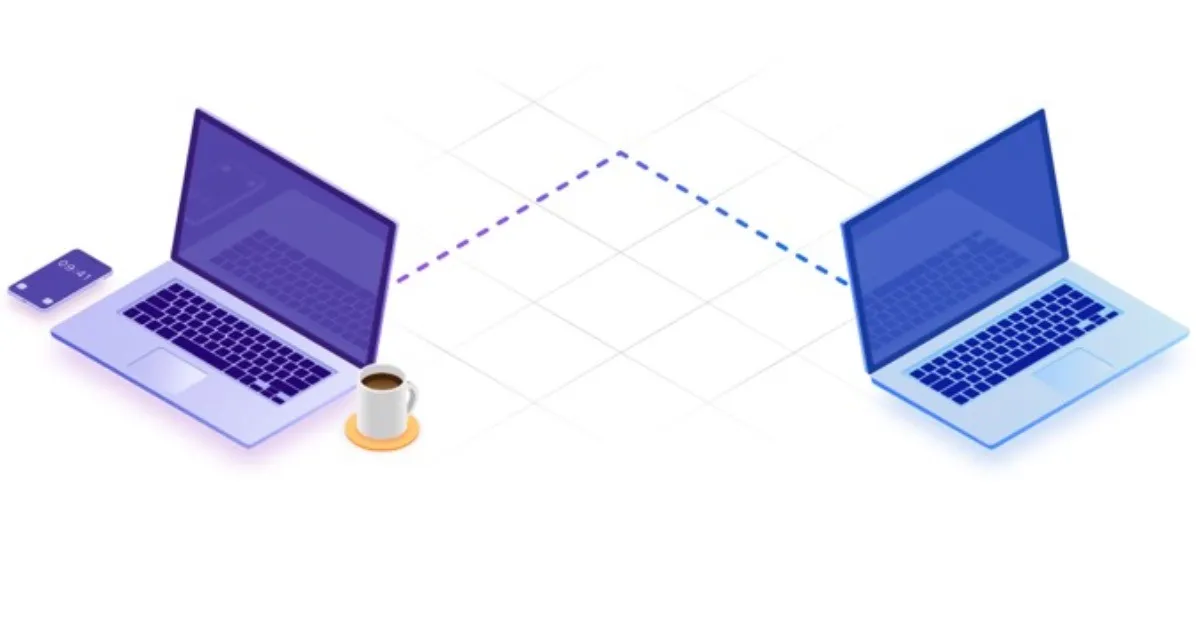
Tento uživatelský manuál popisuje instalaci aplikace Splashtop SOS (EU) pro vzdálenou technickou podporu PhotoRobot. Splashtop SOS umožňuje technikům PhotoRobot přístup k počítači zákazníka a poskytnutí technické pomoci poté, co uživatel udělí povolení pro konkrétní případ. Naši technici pak mohou použít Splashtop Business k přístupu k počítači s požadavkem na technickou podporu.
Je proto důležité, aby si uživatel Splashtop SOS stáhl a nainstaloval ihned při instalaci PhotoRobot Controls.
Důležitější je, že uživatel musí nainstalovat správnou regionální verzi (EU) aplikace Splashtop SOS, aby PhotoRobot mohl systém získat. To pomáhá předejít zpožděním v žádostech o technickou podporu, například když uživatel nemá dostatečná práva k instalaci aplikace. Instalace aplikace současně s PhotoRobot Controls zajistí, že uživatelé budou mít potřebnou podporu, když ji potřebují.
Poznámka: Pro kompletní návod k instalaci a používání PhotoRobot Controls navštivte PhotoRobot - Getting Started.
Stáhnout Splashtop SOS pro region EU
Je zásadní, aby si uživatel stáhl evropskou regionální verzi aplikace Splashtop SOS. Je to díky umístění techniků PhotoRobot v EU. Mějte na paměti, že existuje také regionální verze Splashtop SOS pro USA, ale americká verze neumožňuje PhotoRobot přístup k vašemu systému.
Chcete-li si stáhnout verzi aplikace Splashtop SOS pro evropský region, zkopírujte a vložte následující odkaz do svého prohlížeče.
- https://sos.splashtop.com/en/sos-download?region=eu
Po otevření stránky se instalátor Splashtop SOS stáhne do vašeho počítače, nebo můžete kliknout na jeden z odkazů a instalátor si ručně stáhnout, pokud je to nutné.
Stránka popisuje kroky k nalezení a instalaci aplikace na vašem počítači a jak povolit vzdálenou podporu aplikace.
Otevření a zavření vzdálené podpory ve Splashtop SOS
Pro umožnění přístupu k vašemu počítači Splashtop SOS vytvoří devítimístné číslo, které poskytnete svému IT administrátorovi.
Administrátor pak bude moci toto číslo použít k přístupu k vašemu počítači.
Když chcete ukončit podpůrné sezení, program ukončite.
Aplikace už nebude schopna vzdáleně přistupovat k vašemu počítači, dokud si program znovu nestáhnete a nespustíte.
Pro další podporu a řešení problémů
Pokud máte problémy, podívejte se na PhotoRobot Troubleshooting pro běžné problémy a jejich řešení. Pro další podporu vytvořte tiket na podporu přes svůj účet PhotoRobot.


Řada EOS Rebel


Řada EOS DSLR


Řada bezzrcadlových fotoaparátů EOS M


Řada PowerShot


Zblízka / Z ruky

Řada Canon EOS Rebel nabízí digitální zrcadlovky vhodné pro začátečníky se solidní kvalitou obrazu, intuitivním ovládáním a všestrannými funkcemi. Tyto fotoaparáty jsou ideální pro nadšence do fotografování a poskytují spolehlivé automatické ostření, otočné dotykové obrazovky a nahrávání videa v rozlišení Full HD nebo 4K.
Připojení
Rozlišení (MP)
Usnesení
Digitální zrcadlovky Canon EOS poskytují vysoce kvalitní snímky, rychlé automatické ostření a všestrannost, takže jsou ideální pro fotografování i produkci videa.
Připojení
Rozlišení (MP)
Usnesení
Bezzrcadlové fotoaparáty Canon řady EOS M kombinují kompaktní design s výkonem podobným digitální zrcadlovce. Tyto fotoaparáty jsou vybaveny vyměnitelnými objektivy, rychlým automatickým ostřením a vysoce kvalitními obrazovými snímači a jsou skvělé pro cestovatele a tvůrce obsahu, kteří hledají přenositelnost bez obětování kvality obrazu.
Připojení
Rozlišení (MP)
Usnesení
Řada Canon PowerShot nabízí kompaktní, uživatelsky přívětivé fotoaparáty pro příležitostné fotografy a nadšence. Modely od jednoduchých kompaktních kamer až po pokročilé kamery se zoomem poskytují pohodlí, solidní kvalitu obrazu a funkce, jako je stabilizace obrazu a 4K video.
Připojení
Rozlišení (MP)
Usnesení
Kamery Canon pro detailní fotografování a ruční fotoaparáty jsou určeny pro detailní fotografování a natáčení videa zblízka. Jsou kompaktní a snadno použitelné, nabízejí přesné ostření, zpracování obrazu ve vysokém rozlišení a všestranné makro funkce – ideální pro vlogování, produktovou fotografii a kreativní záběry zblízka.
Připojení
Rozlišení (MP)
Usnesení


